AI 用法與工具
Google Flow Music:8 種玩法與提示詞
Google AI Pro 的音樂福利怎麼用?小希工具箱整理文字與圖片創作、哼唱、延長、替換段落、改編曲、音樂影片與 Spaces,附操作截圖和可複製提示詞。
你可能已經有這個音樂工具了
你是不是也跟我一樣,平常生成 AI 音樂,最常用的就是 Suno?如果你已訂閱 Google AI Pro,可以用同一個 Google 帳號登入 Google Flow Music,看看自己的音樂福利。
依 Google 官方說明,AI Pro 包含 Flow Music Plus 福利:每月 10,000 點,官方估算約 2,000 首歌。Flow Music 點數和 Google AI 點數分開計算;實際產量會依使用功能而不同。查看 Google AI Pro 官方福利
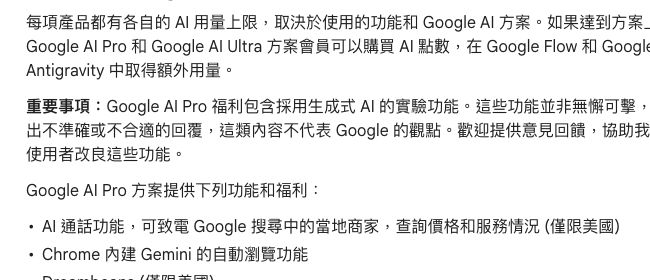 Google 官方列出的 Flow Music Plus 福利與點數
這篇是小希工具箱整理的操作教學,包含八種玩法、入口截圖與可以直接複製的提示詞。介面截圖日期:2026 年 10 月 13 日。圖中的文字框是操作示範,按下 Send 或 Generate 才會開始處理;圖中「Mossy Stream」是既有配樂作品。
先說我的使用感受
我自己測試下來,Google Flow Music 的中文唱歌咬字還沒有那麼自然,所以做中文歌時,我仍比較常用 Suno。
但如果是英文歌、純音樂,或想把風聲、鳥叫、流水聲和輕柔鋼琴放在一起,我很推薦你試試看。這是我的使用感受;不同提示詞與生成版本,結果也會不同。
開始之前:登入與找到入口
- 打開 Google Flow Music,網站目前會導向 flowmusic.app。
- 用訂閱 Google AI Pro 的同一個 Google 帳號登入,確認自己的方案福利。
- 左側 New session 是音樂創作入口;Songs 放歌曲;Music videos 做音樂影片;Spaces 做互動工具。
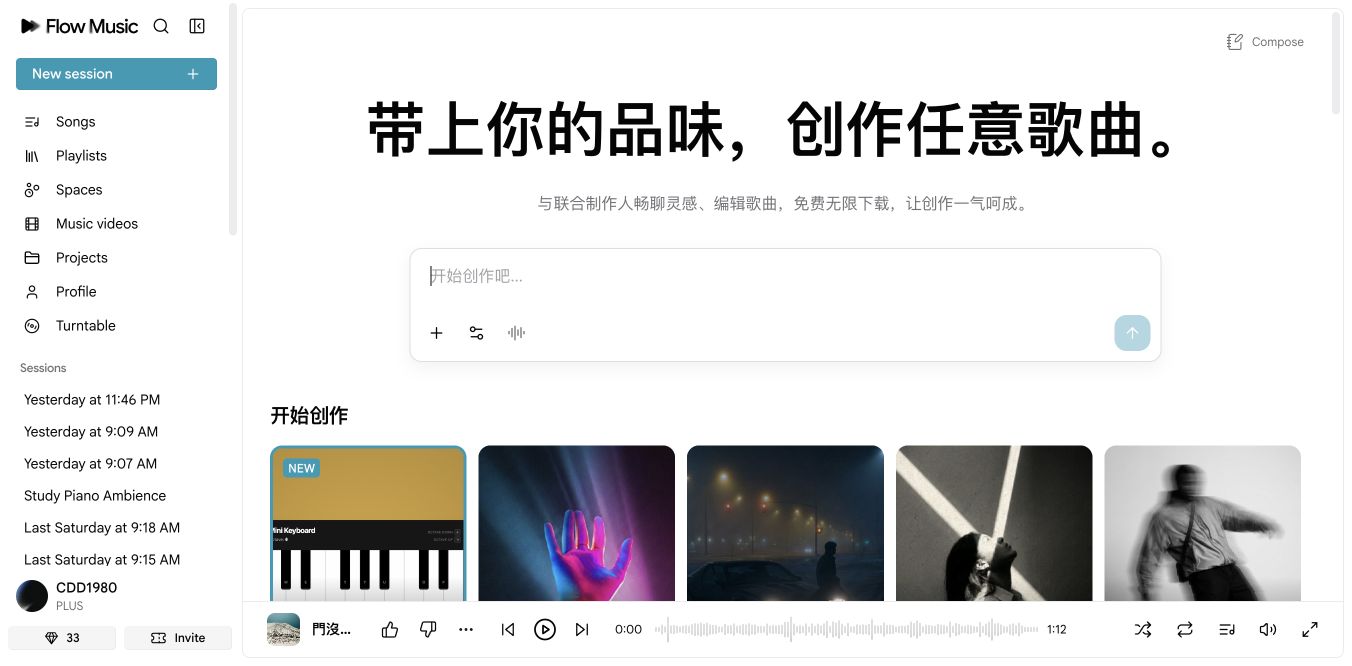 Flow Music 首頁與音樂創作入口
| 想做的事 | 使用入口 |
|---|---|
| 文字、圖片、哼唱創作 | New session;輸入框旁的 + |
| 延長、替換段落、修改編曲 | Songs → 歌曲 → Remix |
| 音樂影片 | Music videos → New music video |
| 互動音樂工具 | Spaces → New space |
玩法 1:用文字生成英文歌、純音樂或自然聲配樂
開 New session,在聊天框描述音樂的用途、情緒、樂器與大概長度,按 Send。完成後先試聽,再補一句話調整。
想做影片配樂,可以先複製這句:
創作一首放鬆的純音樂,微風、鳥叫和溪流聲搭配輕柔鋼琴。
約 60 秒,不要人聲,適合旅遊影片與 YouTube 背景配樂。
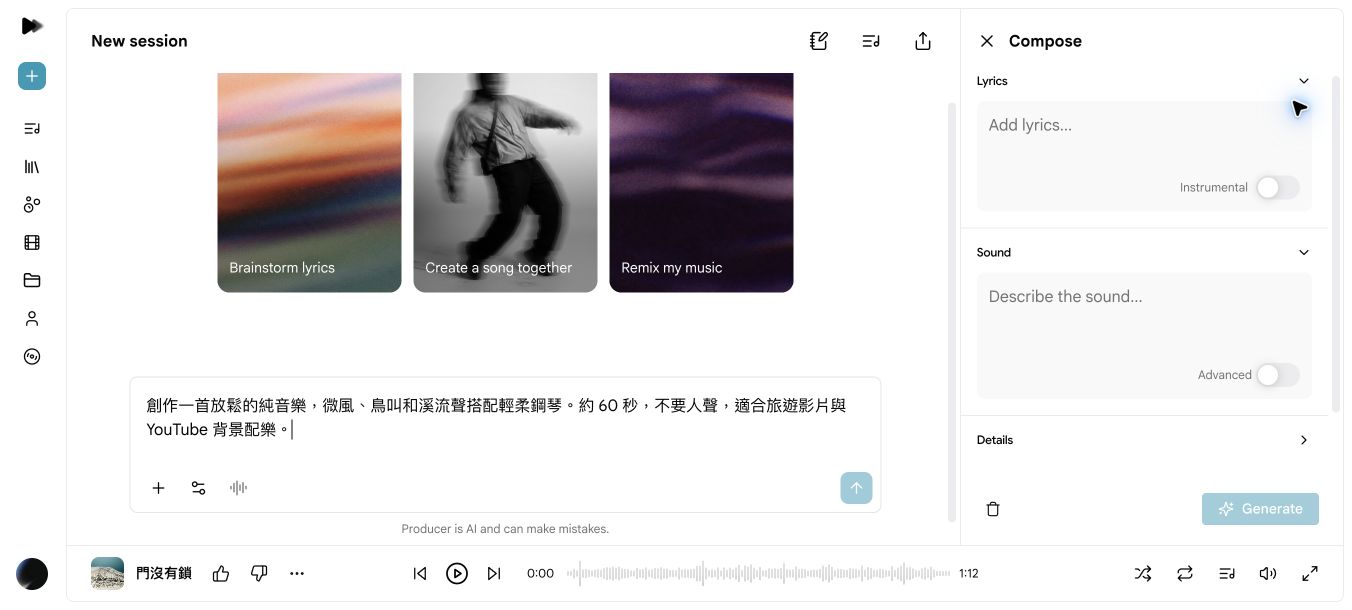 文字生成自然聲配樂的提示詞示範
想換成英文歌,可以這樣說:
Write an uplifting English indie-pop song about a new adventure.
Use warm acoustic guitar, light drums and a bright female vocal.
Keep the lyrics simple and memorable, with a catchy chorus.
Aim for about 90 seconds.
圖中的 Mossy Stream 是既有的鋼琴與溪流氛圍配樂;提示詞可以從「場景+主要樂器+節奏+不要什麼」開始寫。
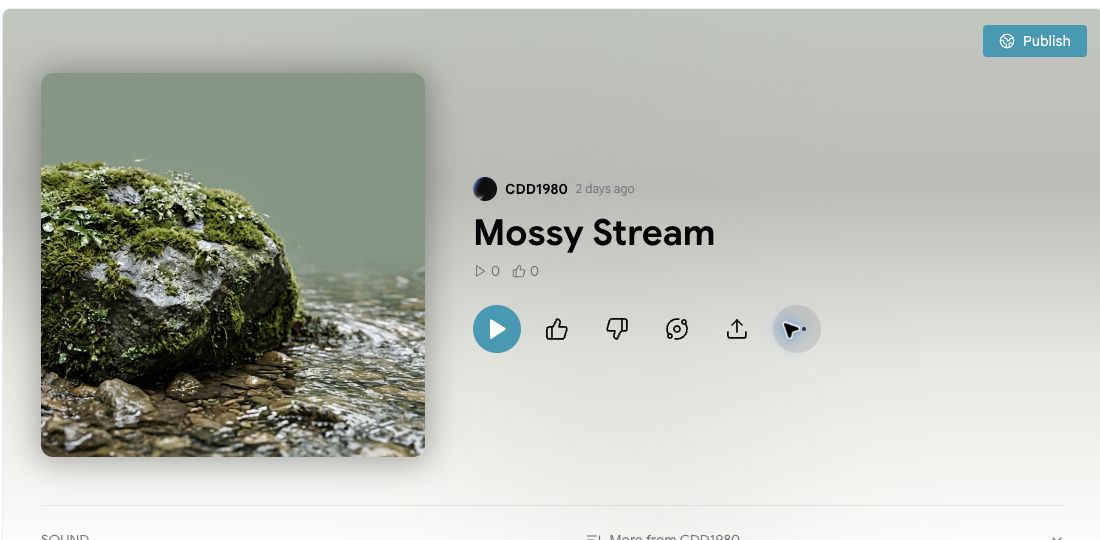 既有的 Mossy Stream 自然氛圍配樂
玩法 2:用照片或圖片提供創作靈感
在 New session 的聊天框旁點 + → Image,選擇自己的照片,再描述想從圖片延伸出的氛圍。圖片可以作為創作參考;仍建議把你希望聽到的聲音寫清楚。
例如,上傳一張海邊照片後輸入:
參考我上傳的照片氛圍,創作一首帶有海風、浪聲與自由感的背景音樂。
木吉他搭配輕柔鋼琴,約 60 秒,不要人聲。
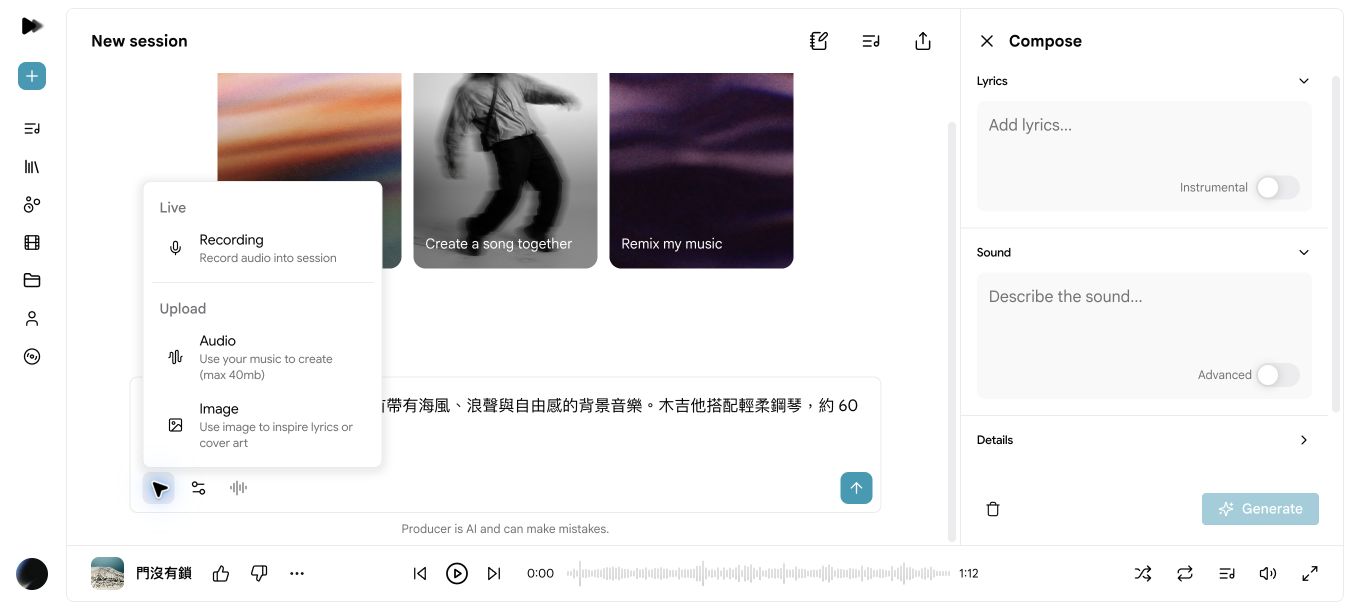 Image 上傳入口與照片氛圍提示詞,送出前先附上照片
如果圖片讓它偏向創作歌詞或封面,就補一句:「我要的是根據這張圖片氛圍創作的純音樂,請不要加入歌詞。」
玩法 3:把哼唱當作旋律參考
先用手機錄一小段清楚的哼唱,再選 + → Audio 上傳;也可以在入口選單找到 Recording 錄音。網頁錄音需要麥克風權限。上傳選單目前標示音訊檔案上限為 40 MB。
參考我上傳的哼唱旋律,發展成完整的純音樂。
保留旋律的起伏,以鋼琴和木吉他編曲,約 60 秒,溫暖、輕快。
不要人聲或歌詞。
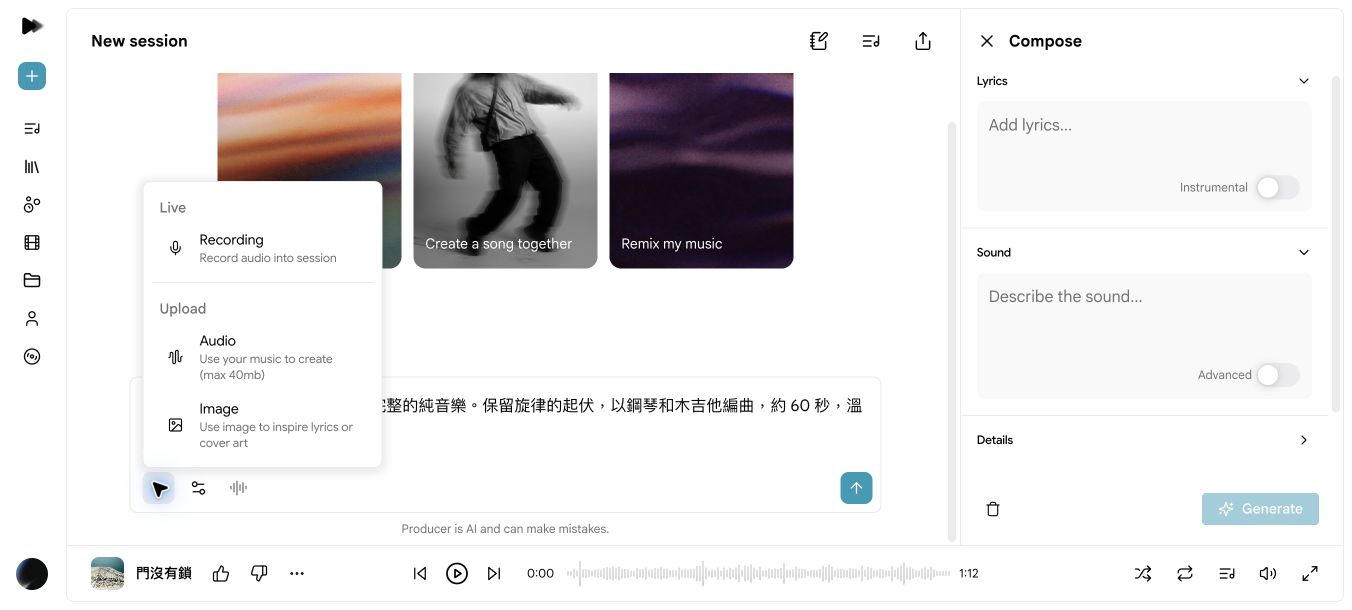 Audio 與 Recording 入口,以及哼唱創作提示詞
把錄音當作創作參考,生成後確認旋律是否符合你的想法;不要預期每個音都會原封不動保留。
玩法 4:把喜歡的音樂延長
在 Songs 選一首自己的音樂,開 Remix → Extend。右側時間軸可以設定延長位置與範圍,在 Instruction 寫下延續方式,再按 Generate。
延長這首音樂約 30 秒,延續原本的鋼琴旋律與溪流聲。
保持節奏與音量一致,最後自然淡出,不要加入人聲。
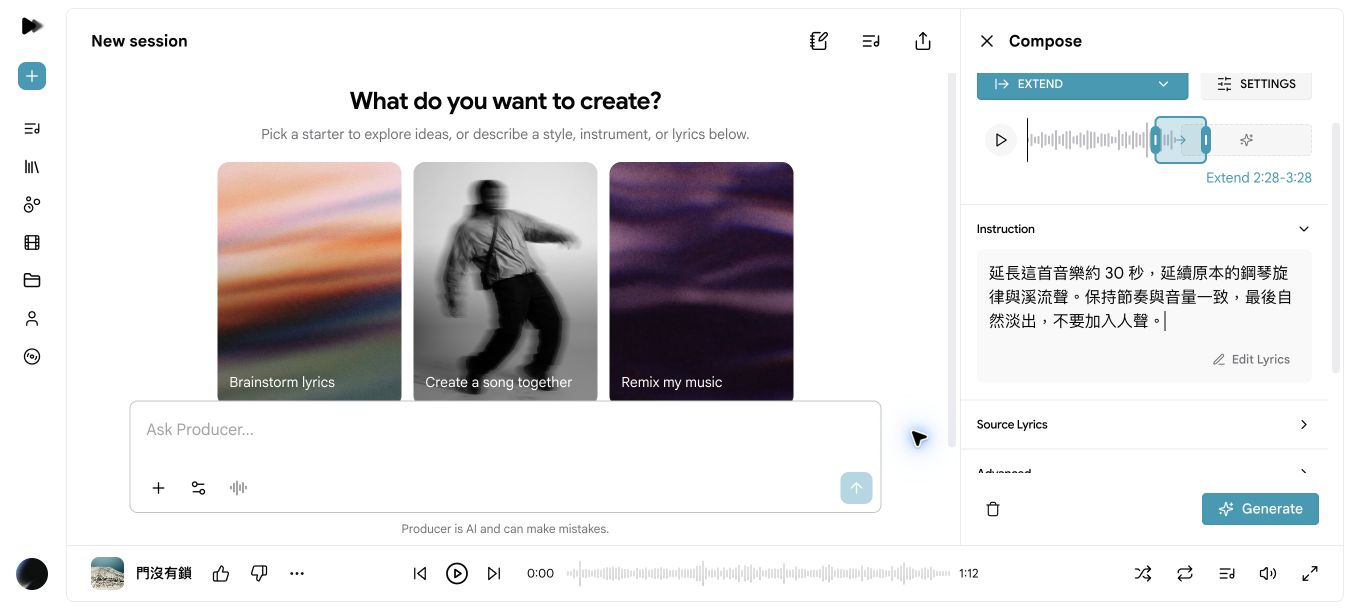 Extend 時間軸與延長提示詞
輸入想要的長度之後,也記得檢查時間軸上的實際範圍;兩者一起設定會更清楚。
玩法 5:替換不喜歡的段落
同樣在 Remix 裡選 Replace,用時間軸標出想更換的區段,把修改要求寫在 Instruction,再按 Generate。
將選取的段落改成更柔和的鋼琴旋律,減少鼓聲,保留溪流與森林氛圍。
讓前後段落自然銜接,不要人聲。
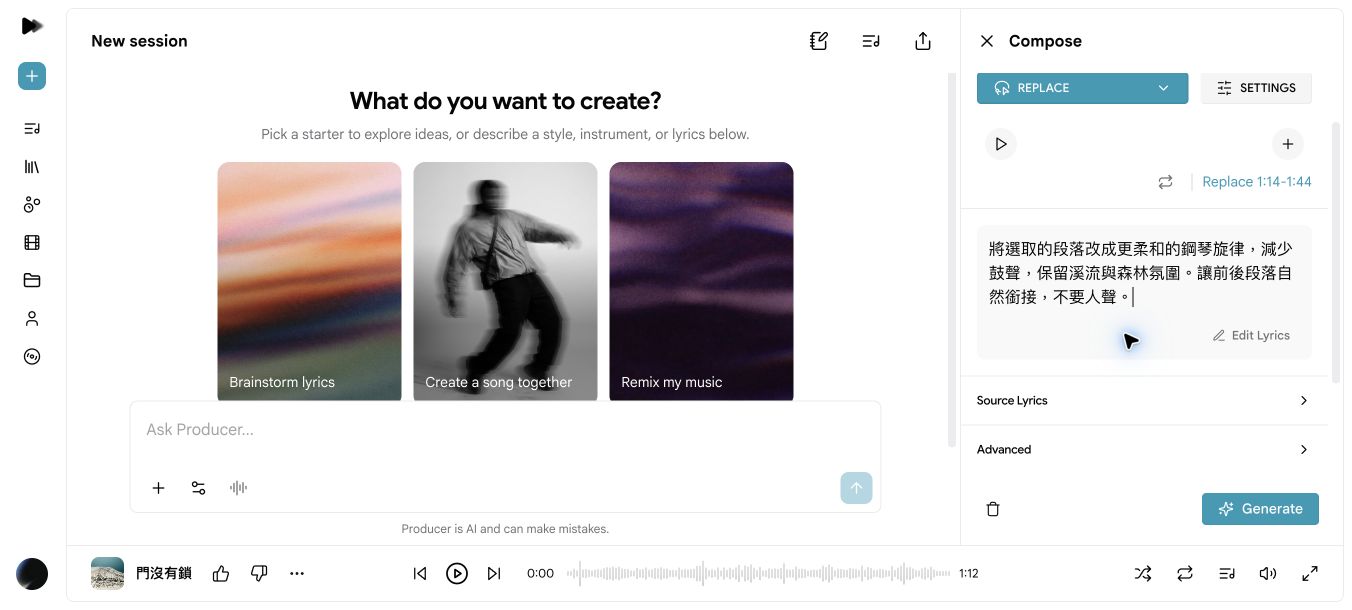 Replace 選取區段與替換提示詞
這很適合處理某一段太吵、某個轉場不順,或想改變局部情緒的情況。完成後聽一下修改段落的前後接點。
玩法 6:修改樂器與編曲
想換整首歌的質感,可以試 Remix → Cover,在 Instruction 描述新的樂器與風格。Strength 用來調整修改程度,從相近到差異較大。
保留這首歌的主要旋律與節奏,改成木吉他、輕柔鋼琴和弦樂的原聲編曲。
減少電子音色,保持溫暖自然的旅行氛圍,不要加入人聲。
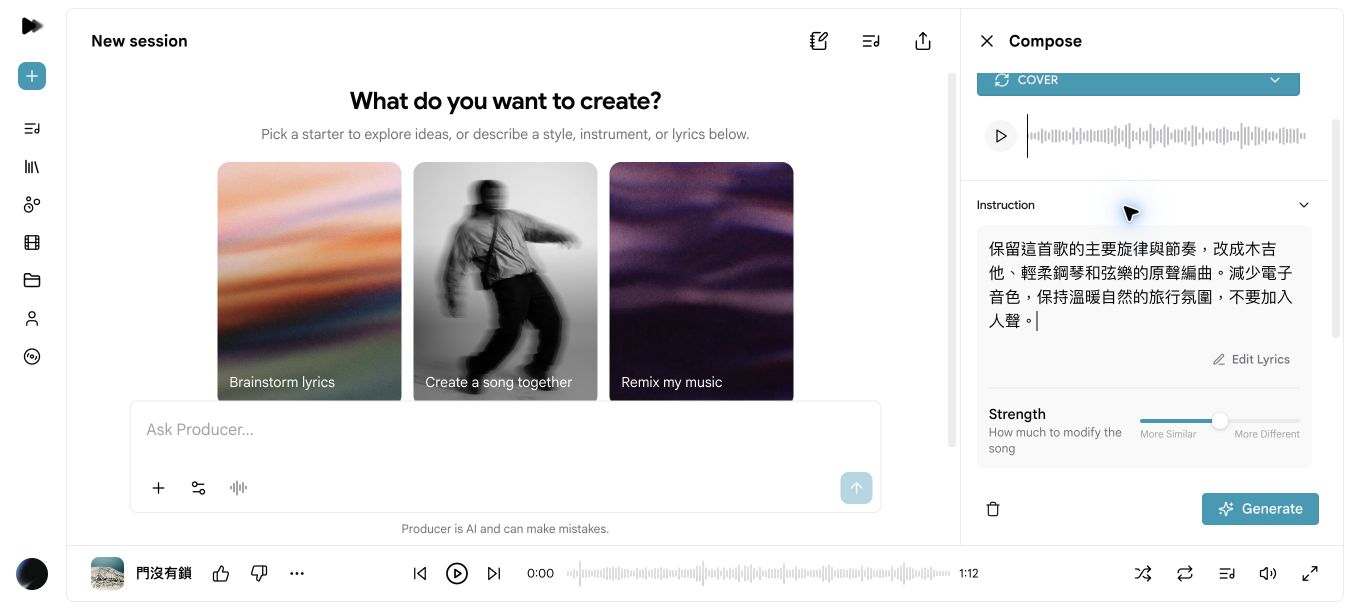 Cover 的編曲提示詞與 Strength 設定
如果只想改部分聲音,先把修改要求縮小,例如「減少鼓聲、把鋼琴調柔和」;每次改一兩個重點,比較容易比較結果。
玩法 7:製作音樂影片
左側選 Music videos → New music video,跟 Producer 說明影片想法。依介面引導選歌曲、參考圖片、比例與畫面方向,確認方案和生成需求後再開始。
我想為自己的音樂製作一支旅遊風格的音樂影片。
畫面是清晨海邊、微風吹動樹葉與陽光灑在水面,鏡頭緩慢移動,溫暖自然。
請先幫我規劃畫面與確認音樂來源,再開始生成。
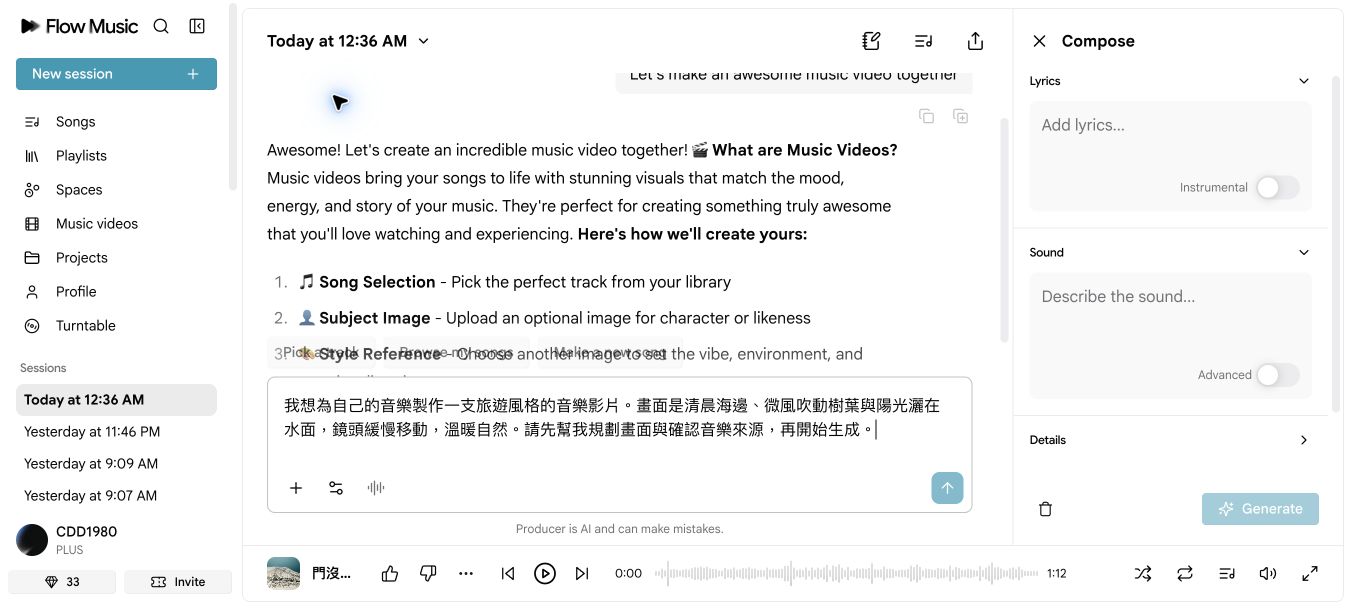 Music videos 的創作引導與影片提示詞
音樂影片是另一個生成流程,請看當下顯示的模型、用量與可用長度,不要直接用歌曲的估算點數去推算影片數量。音樂影片官方操作說明
玩法 8:用 Spaces 設計互動音樂工具
左側選 Spaces → New space。你可以用日常語言描述一個音樂工具,再依生成結果調整按鈕、滑桿和玩法。官方目前將 Spaces 列為網頁與電腦可用功能。
做一個互動式森林放鬆音樂工具:
有溪流、鳥叫、微風與鋼琴四個獨立音量滑桿,
以及播放/暫停、重設與三種情境預設。
介面使用繁體中文,風格簡潔,適合桌機和手機。
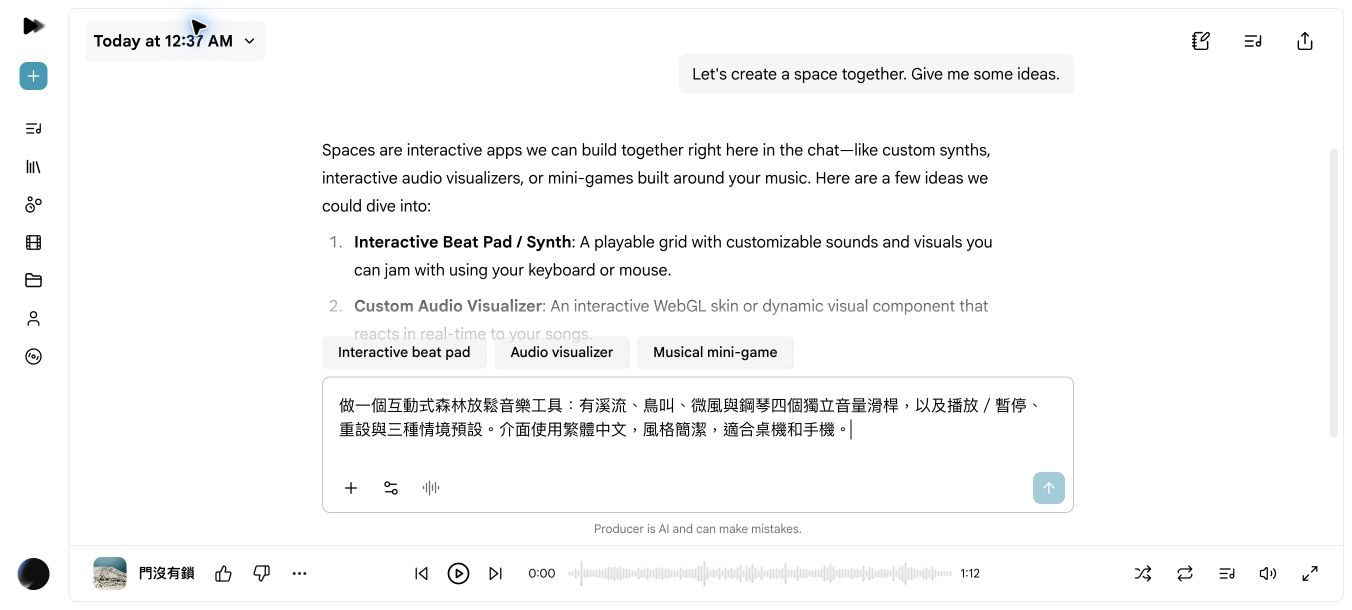 Spaces 的互動音樂工具提示詞示範
你也可以改成鼓機、可點擊的鋼琴、音樂視覺化工具,或跟著節奏玩的小遊戲。描述完後實際試按每個控制項,再把問題回報給 Producer 修改。Spaces 官方說明
下載音樂,匯入自己的剪輯專案
找到歌曲的 ⋯ → Download,選適合的格式。這次網頁介面提供 M4A、MP3 與 WAV;下載後再匯入剪映或你習慣的剪輯軟體。
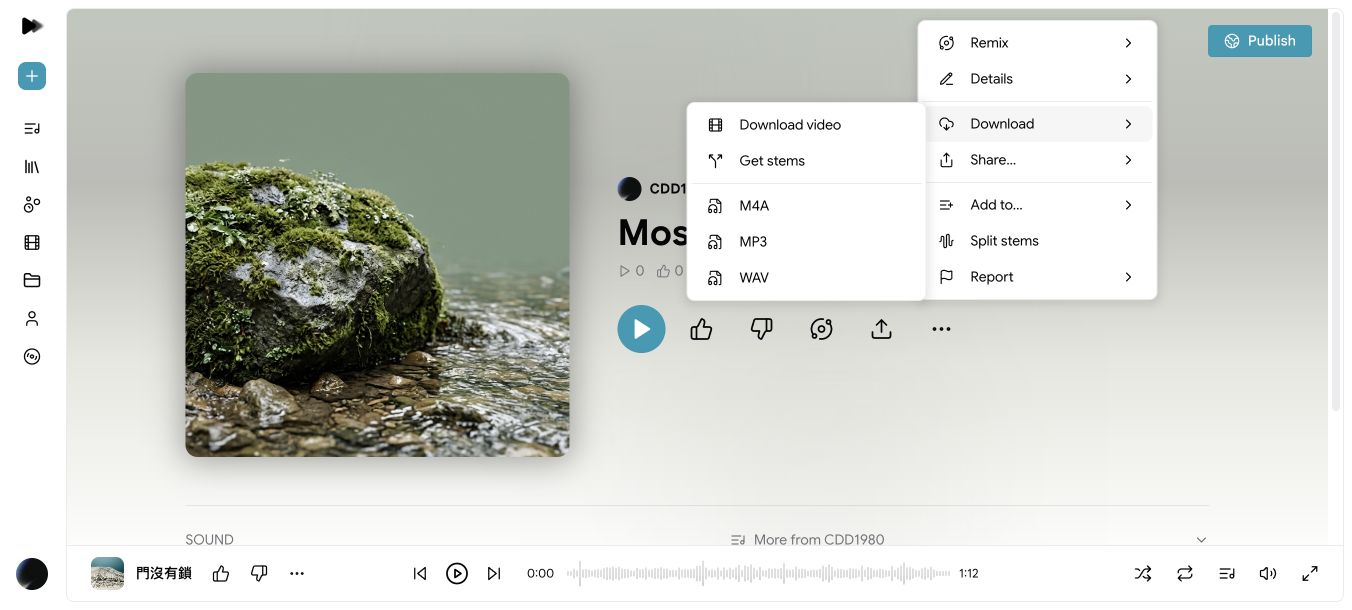 歌曲 Download 選單中的 M4A、MP3 與 WAV
我的習慣是先把影片的人聲剪好,再把配樂拉進時間軸,降低配樂音量,確認不會蓋過口播。
和 Suno 相比,怎麼選?
| 我想做的內容 | 我的選擇方式 |
|---|---|
| 中文歌曲 | 依我目前實測,通常先用 Suno,再聽中文咬字 |
| 英文歌、純音樂、自然聲配樂 | 很值得試 Flow Music |
| 想反覆調整段落與編曲 | 試 Flow Music 的 Extend、Replace、Cover |
| 已有 Google AI Pro | 先登入同一個帳號確認既有福利 |
下載方案資訊核對日期:2026 年 10 月 13 日。 Suno 官方目前列出 Pro 每月 20 首、Premier 每月 60 首的歌曲下載額度。Flow Music 的官方方案說明目前沒有列出同樣的每月歌曲下載數量上限;仍以各工具當下方案與使用條件為準。Suno 下載額度說明、Flow Music 方案
Google 官方列出的 Flow Music Plus 福利包含商業使用權。用在 YouTube 或商業影片前,也請確認你的方案及輸入素材符合最新使用條件。
我推薦先從哪一個開始?
先試「自然聲+鋼琴」的純音樂,再換一張照片做參考。喜歡的作品留下來,接著練习延長、替換段落與修改編曲,就能慢慢建立自己的配樂庫。
這八種玩法和提示詞都整理在 小希工具箱。把這篇加入書籤,下次需要配樂時,挑一段提示詞直接開始。
有問題歡迎透過 LINE 官方帳號 跟我說,我會持續把大家常問的操作補到這篇。
官方資料與更新
加入 LINE
想第一時間收到新影片和完整提示詞,加入小希的 LINE
LINE加入小希的 LINE