教學筆記
Grok Bot 第 1 天:請到第一位 AI 員工
Grok Bot 要花多少錢、去哪裡下載、怎麼幫第一個 Bot 取名字和交代工作,還有讓它自己畫會動頭像的提示詞。附可複製提示詞。
Grok Bot 是 xAI 推出的 AI 員工。它跟一般問一句答一句的 AI 不一樣:有自己的名字和個性、會記得你,還有一台自己的雲端電腦。你關機了,它照樣做事,每天還會主動來找你回報。你也可以請好幾個 Bot,把它們拉進同一個群組,讓它們自己分工。
這篇是「Grok Bot 七天挑戰」第 1 天,目標只有一個:請到你的第一位 AI 員工。
要花多少錢?
Grok Bot 沒有免費版。2026 年 10 月 12 日起,X 改成 The X Subscription 訂閱制:
| 方案 | 月費 | 能不能用 Grok Bot |
|---|---|---|
| 免費 | 0 | 不能 |
| Plus | 8 美元 | 不能 |
| Premium | 30 美元 | 可以,新手選這個就夠 |
| Super | 100 美元 | 可以,用量是 Premium 的 3.5 倍 |
| Ultra | 200 美元 | 可以,用量是 Premium 的 12 倍 |
已經有 SuperGrok 或 Cursor 付費方案(Pro、Pro+、Ultra)的人,可以直接連結使用,不用另外訂閱。開幾個 Bot 都不會再多收費,所有 Bot 共用同一個每週用量。
價格常常調整,請以你訂閱時畫面上顯示的為準。
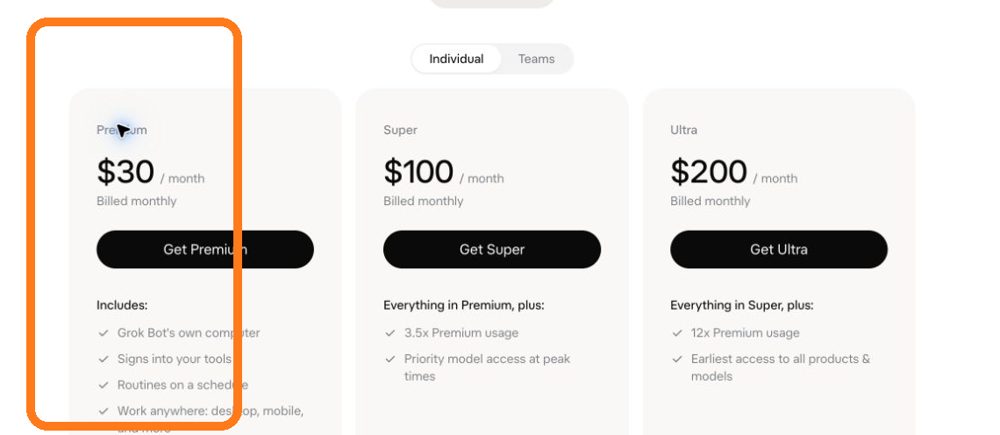 Grok Bot 官方方案頁,最低 Premium 每月 30 美元
第一步:從官網下載
網路上有不少長得很像的下載站,請只從官方網址下載:
- 官方介紹頁:https://x.ai/bot
- 電腦版下載:https://cursor.com/download/bot
| 裝置 | 支援 |
|---|---|
| Mac | 有 |
| Windows | 有 |
| Linux | 有(.deb、RPM、AppImage) |
| iPhone、iPad | 有,到 App Store 搜尋「Grok Bot」,開發者是 X Corp. |
| Android | 有,到 Google Play 搜尋「Grok Bot」,開發者是 SpaceXAI |
手機和電腦會同步,在外面用手機也能叫它做事。
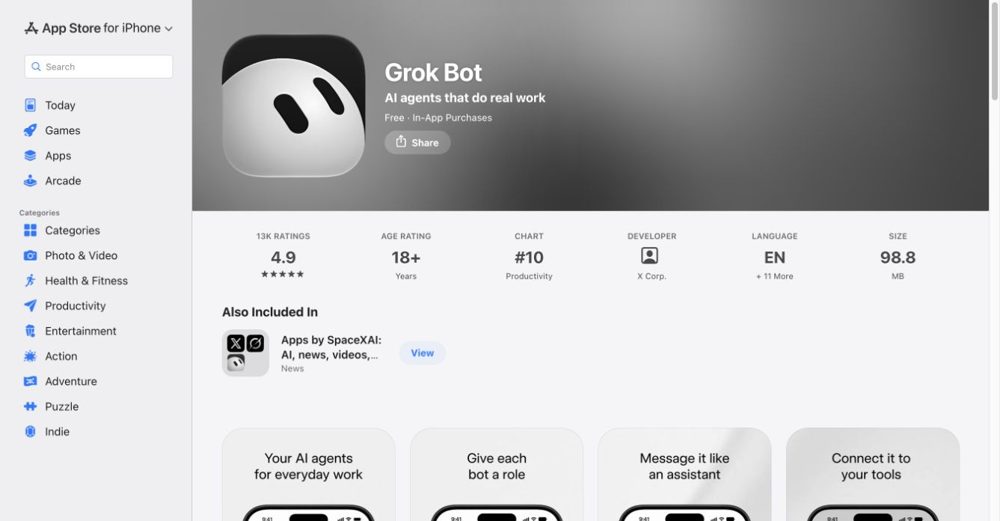 App Store 的 Grok Bot,開發者 X Corp.
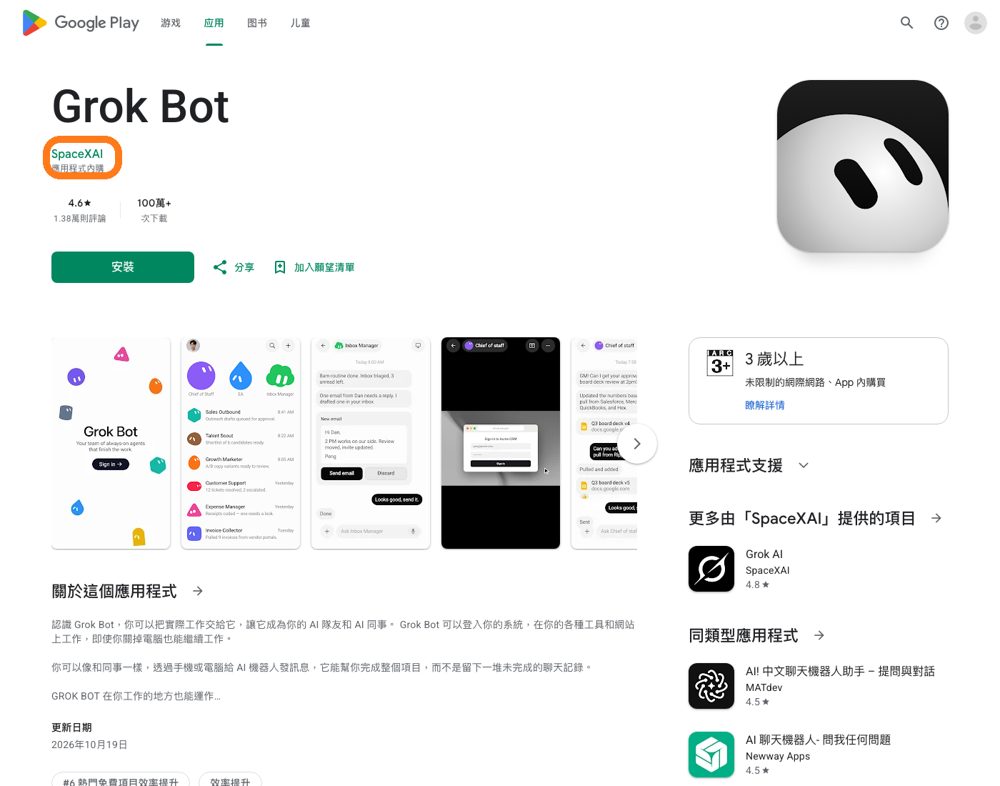 Google Play 的 Grok Bot,開發者 SpaceXAI
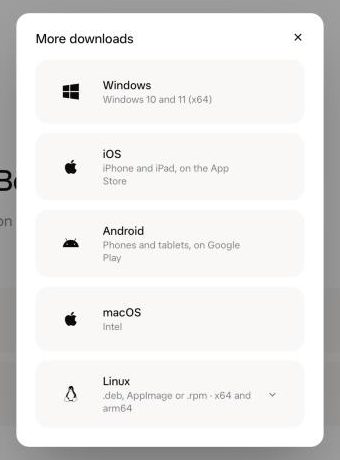 官網 More downloads 面板列出 Windows、iOS、Android、macOS、Linux
第二步:登入與訂閱
- 打開 App,按 登入。
- 用 Gmail 或你習慣的帳號註冊。
- 照畫面選方案、完成訂閱。
第三步:十秒看懂畫面
- 左邊:聯絡人,每一個都是一個 Bot,點進去就能聊天。
- 右邊:Bot 的資訊欄,有「詳細資訊、資料庫、電腦」三個分頁,可以改名字、看排程。
- 右邊的「電腦」分頁:Bot 自己的雲端電腦。點進去會看到一台完整的桌面,這就是它關機還能工作的原因。
每個人的版本可能有點不一樣,以自己的畫面為準。
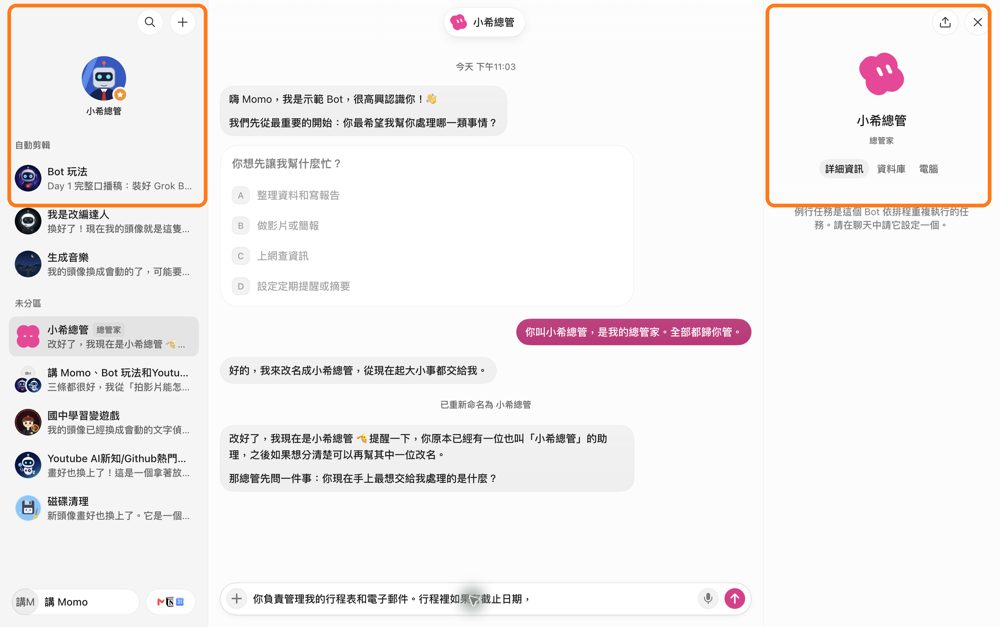 左側是聯絡人,右側是資訊面板
第四步:幫第一個 Bot 取名字、定個性
系統會自動幫你建好第一個 Bot。直接在對話框跟它說:
你叫小希總管,是我的總管家。全部都歸你管。
小技巧:名字裡最好帶著職位。Bot 會從名字去猜自己該做什麼,叫「總管」,它就知道大小事都歸它管。
頭像右下角的橘色星星代表它是你的主要窗口。以後 Bot 一多,就由它負責分派工作。
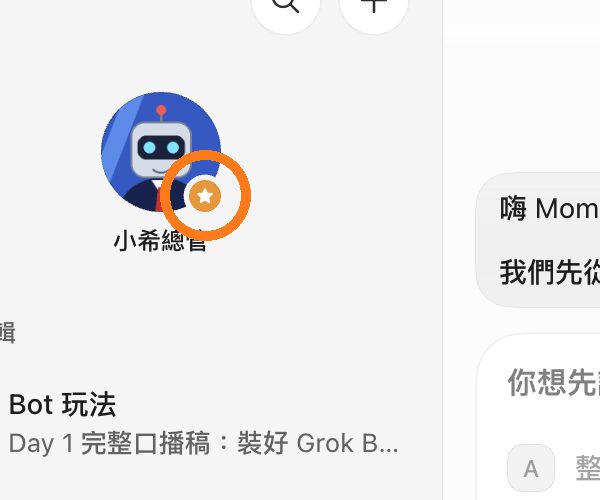 頭像右下角的橘色星星=主要窗口
第五步:用一句白話交代工作
你負責管理我的行程表和電子郵件。行程裡如果有截止日期,請提前三天提醒我。
它會回你「收到」,接著自己檢查行事曆和信箱有沒有連上。還沒連的話,它會主動問你用的是 Google 還是 Outlook,請你授權。它不只回答你,還會想辦法把事情做完。
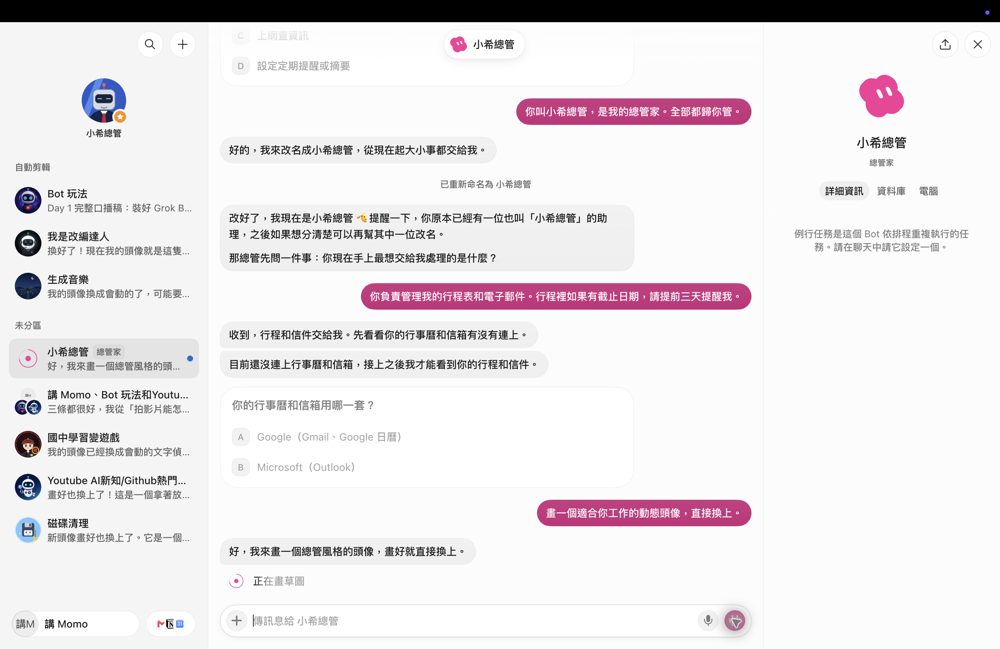 還沒連上行事曆,它主動問 Google 還是 Outlook
第六步:叫它自己畫一個會動的頭像
畫一個適合你工作的動態頭像,直接換上。
我的 Bot 幫自己畫了一個拿著日曆和信封的燕尾服小管家,畫好就直接換上,還會輕輕浮動、旁邊有閃光。
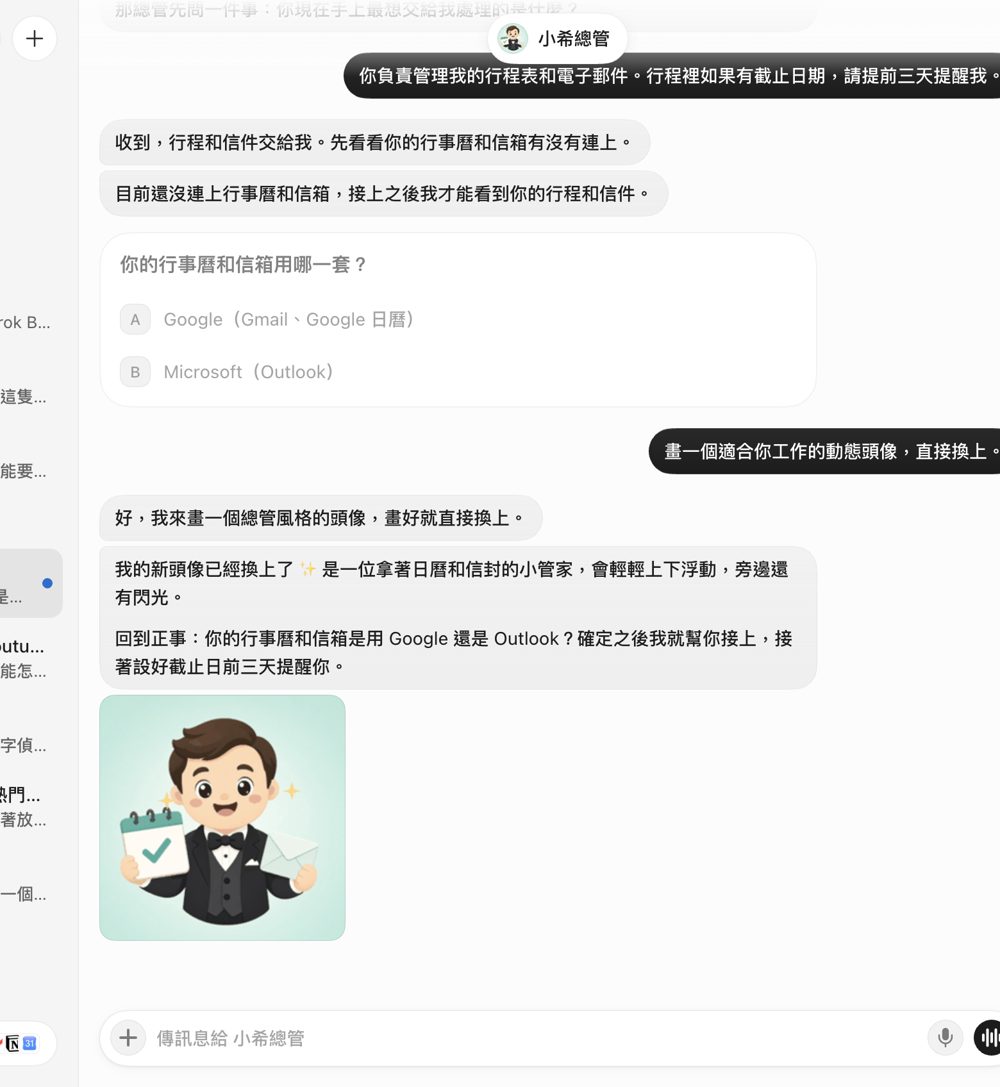 Bot 自己畫好並換上的小管家頭像
想自己來也可以:點 Bot 的頭像,面板上有「Bot、產生、上傳」三個分頁。切到 產生,輸入:
有著 LED 大眼睛的機器人
按 產生,喜歡再按「設定頭像」。
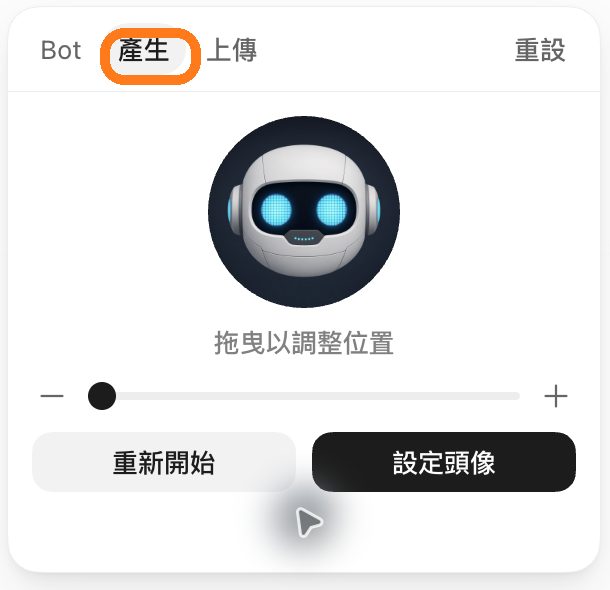 頭像面板切到「產生」
今天的驗收
問你的 Bot:
你是誰?你的工作是什麼?
它能用自己的話講出自己的工作,第一天就完成了。我的 Bot 回答:「我是小希總管,你的總管家。我的工作是幫你管理行程表和電子郵件,行程裡有截止日期時,我會提前三天提醒你。」
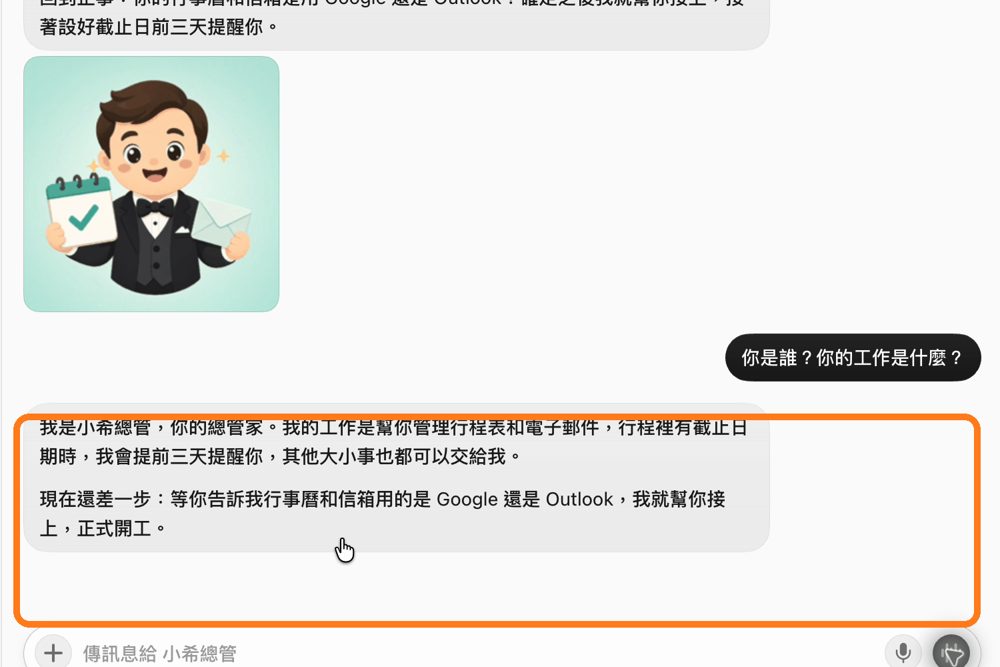 Bot 用自己的話講出工作
常見問題
Q:群組要怎麼建?我找不到按鈕。 群組不是 Bot 自己建的,要你自己建。畫面上沒有直接的按鈕,要用快速鍵叫出選單:Mac 按 Cmd + K,Windows 按 Ctrl + K。選單跳出來後,選 建立群組聊天,再把要一起工作的 Bot 拉進來。詳細玩法在第 5 天。
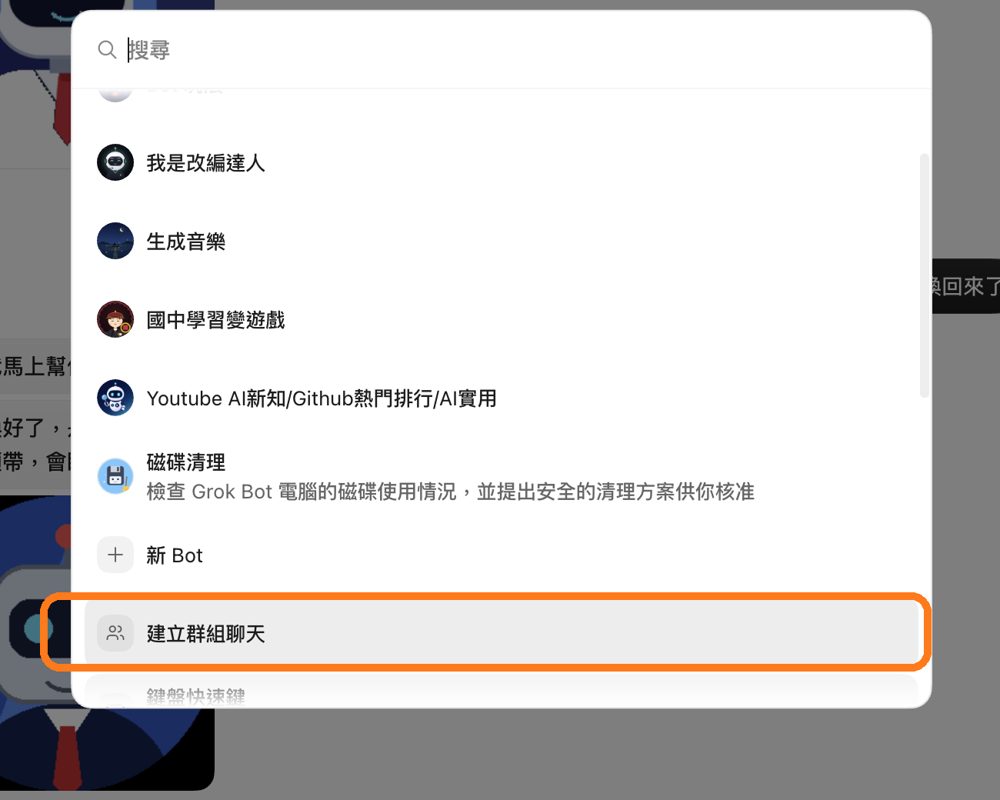 Cmd + K 選單裡的「建立群組聊天」
Q:我用 Android,可以用嗎? 可以,Google Play 有官方的 Grok Bot,開發者要是 SpaceXAI,其他同名 App 都不是官方的。
Q:我已經有 SuperGrok,還要再訂 Premium 嗎? 不用,直接連結就能用。Cursor 的付費方案也一樣。
Q:用量用完了怎麼辦? Grok Bot 的用量每週重置。用得很兇的話,可以考慮 Super 或 Ultra。
官方資料與更新
- Grok Bot 官方介紹:https://x.ai/bot
- 官方發表公告:https://x.ai/news/introducing-grok-bot
- 更新紀錄:https://x.ai/changelog/bot
- 電腦版下載:https://cursor.com/download/bot
下一篇預告
第 2 天:讓 Grok Bot 連上 Gmail 和日曆,設定第一個每天早上自動來找你的提醒。
加入 LINE
想第一時間收到新影片和完整提示詞,加入小希的 LINE
LINE加入小希的 LINE